 English
Обработать несколько стереофото
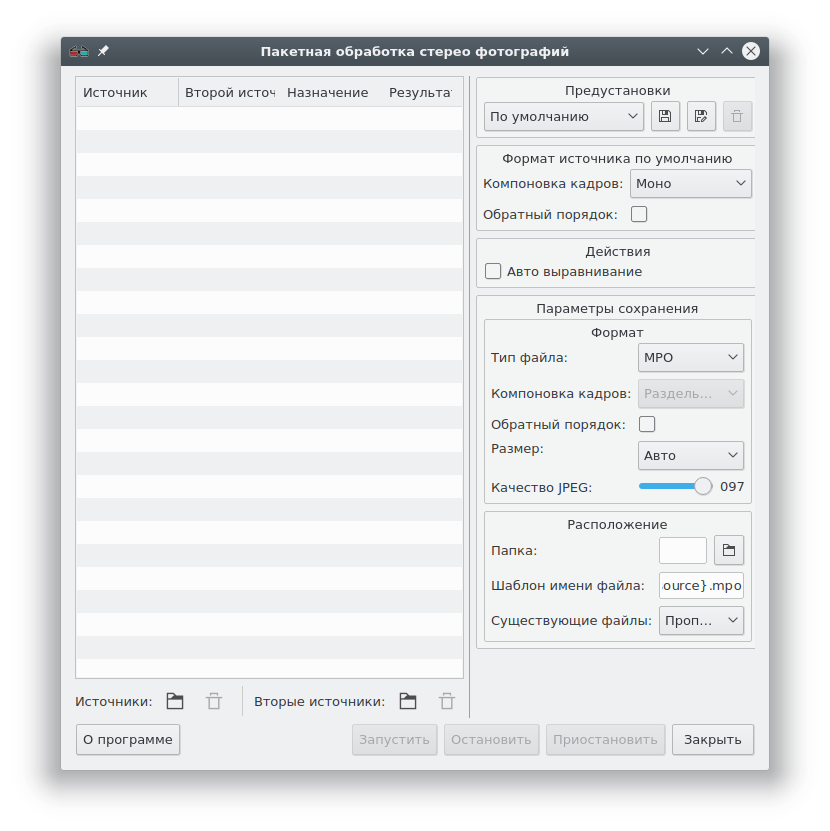
StereoPhotoView обрабатывает несколько фотографий через очередь заданий с общими настройками сохранения. Для автоматизации доступна утилита stereo-conv. Ниже показано вертикальное выравнивание всех MPO в текущей папке с выводом в отдельный каталог.
Что понадобится и что получится
Вход: несколько MPO/JPS или пар отдельных JPEG. Результат: новые файлы с одинаковыми параметрами обработки; список заданий показывает результат каждого задания. Начните с небольшой группы и проверьте выходные файлы до обработки всей коллекции.
Через интерфейс
- Установите приложение и откройте окно пакетной обработки. Справка описывает отправку файлов через контекстное меню проводника Windows либо открытие нескольких файлов программой «Пакетная обработка стерео фотографий» в Linux.
- Нажмите «Добавить источники» или перетащите файлы в очередь. Для отдельных ракурсов используйте «Добавить вторые источники»; в каждом задании первый снимок должен быть левым, второй правым.
- Для одиночного JPEG без стерео-дескриптора задайте формат источника по умолчанию. MPO и другие документированные автоматически определяемые источники не требуют этой настройки.
- При необходимости включите авто-выравнивание и выберите область оценки. Настройте контейнер, компоновку, размер и качество JPEG.
- В «Расположение» укажите новую папку результатов и шаблон имени. Проверьте имена назначения в очереди: они должны отличаться от исходников и друг от друга.
- Выполните задания средствами окна пакетной обработки и просмотрите их результаты. Сохраните подходящие настройки как предустановку.
Windows PowerShell: вертикальное выравнивание MPO
Откройте PowerShell в папке исходников. Этот пример предназначен для PowerShell, а не для cmd.exe. Существующая папка aligned-mpo вызывает остановку: для повторного запуска выберите новое имя.
Get-Command stereo-conv -ErrorAction Stop | Out-Null
$sources = @(Get-ChildItem -LiteralPath . -File -Filter '*.mpo')
if ($sources.Count -eq 0) { throw 'No MPO files found' }
$outputDir = Join-Path (Get-Location) 'aligned-mpo'
if (Test-Path -LiteralPath $outputDir) { throw 'Choose a new output directory' }
New-Item -ItemType Directory -Path $outputDir -ErrorAction Stop | Out-Null
foreach ($source in $sources) {
    $target = Join-Path $outputDir $source.Name
    & stereo-conv --operations 'auto-align:v' -o $target $source.FullName
    if ($LASTEXITCODE -ne 0) { throw "Conversion failed: $($source.Name)" }
}
Linux bash: то же задание
Запускайте в bash из папки исходников. Пример выбирает файлы с расширением .mpo в нижнем регистре, без обхода вложенных папок. Кавычки защищают пробелы в именах.
command -v stereo-conv >/dev/null || exit 1
shopt -s nullglob
sources=( *.mpo )
if (( ${#sources[@]} == 0 )); then
    printf '%s\n' 'No MPO files found' >&2
    exit 1
fi
outputDir='aligned-mpo'
mkdir -- "$outputDir" || exit 1
for source in "${sources[@]}"; do
    stereo-conv --operations 'auto-align:v' -o "$outputDir/$source" "$source" || exit 1
done
Ограничения и проверка
auto-align:v корректирует только вертикаль; для горизонтали и вращения см. выравнивание. При ошибке конвертации примеры прекращают обработку, уже созданные результаты остаются в новой папке. Они не пытаются продолжить неудачный запуск или перезаписать прежние результаты. Просмотрите несколько выходных MPO и количество файлов; автоматическое выравнивание требует проверки изображения.
Для извлечения JPEG см. отдельные ракурсы, для выбора выходной компоновки — преобразование форматов.
Основание инструкции
Пакетная справка и CLI сверены 2026-10-05. Целевая версия: 1.21.3.